مدیریت کاربرگ و محیط اکسل

فهرست
نوار عنوان اکسل (Title Bar):
زبانه های اکسل (Tabs
جعبه نام (Name Box) و نوار فرمول (Formula Bar)
فضای کاری اکسل –
نامگذاری سلول ها در اکسل
شروع کار در نرم افزار اکسل (Excel)
برای ورود به نرم افزار اکسل به قسمت Start در فضای ویندوز میریم و در بخش Search واژه Excel رو تایپ میکنیم و در صورت نصب بودن مجموعه نرم افزارهای Office، نرم افزار اکسل رو مشابه تصویر زیر میبینیم:
لطفا ازسایت زیر باردید بفرمایید
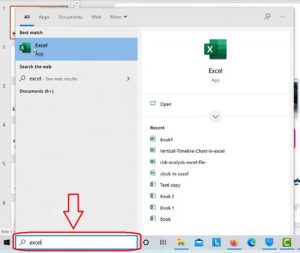
جستجوی اکسل از ویندوز
بعد از باز کردن نرم افزار اکسل صفحه اولیه ای نمایش داده میشه که مهم ترین قسمت آن Blank Workbook هست و سایر گزینه هایی که وجود داره مربوط به template ها (صفحات پیش ساخته) هست. template ها جداول آماده ای هستند که عمدتاً به کار ما نمیان؛ چون ما میخوایم جداول خودمون رو در اکسل داشته باشیم.
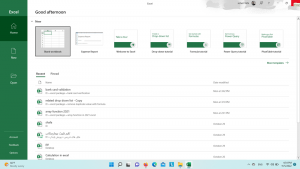
ایجاد صفحه خالی در اکسل
Blank Workbook به معنای صفحه کاری خالی است که وقتی روی اون کلیک کنیم یک صفحه گسترده بزرگ خالی در اختیار ما قرار میگیره. این صفحه فضای کاربری اصلی اکسل هست.
همراه ما باشید تا در این آموزش تصویری اکسل بخش های مختلف این نرم افزار را معرفی کنیم.
معرفی بخش های مختلف نرم افزار اکسل – آموزش تصویری اکسل
حالا میخوایم این محیط رو معرفی کنیم:
نوار عنوان اکسل (Title Bar): بالاترین نوار اکسل است که نام فایل در آن نمایش داده میشود.
زبانه های اکسل (Tabs): این بخش که در تصویر زیر میبینید نام های مختلفی داره: منوها، تب ها، زبانه ها، سربرگ
زیر مجموعه هر کدوم از تب ها یک سری مجموعه ابزار (Toolbar) قرار داره.
هر تب یک سری بخش داره. مثلاً تب Home شامل بخش های Clipboard، Font، Alignment، Number، Styles، Cells، Editing، Analysis هست. البته این بخش های پیش فرض تب Home هست و امکان حذف و اضافه کردن و حتی تغییر نام این بخش ها به صورت دلخواه وجود داره.
سایر تب ها هم بخش های مختص خودشون رو دارن که در نرم افزار میتونید مشاهده کنید. مثلاً دومین بخش تب Formulas بخش Defined Name هست.
در این مجموعه آموزش تصوری اکسل زمانی که بخوایم یک ابزار خاص اکسل رو به شما نمایش بدیم از طریق این تب ها و بخش ها آدرس میدیم؛ مثلا اگر بخوایم ابزار Merge & Center رو آموزش بدیم، اینطوری آدرس میدیم: تب Home بخش Alignment ابزار Merge & Center.

بخش های مختلف نرم افزار اکسل (Excel)
جعبه نام (Name Box) و نوار فرمول (Formula Bar)
زمانی که روی یک سلول از اکسل کلیک میکنید، آدرس اون سلول داخل Name Box مشاهده میشه.
اگر داخل یک سلول فرمولی نوشته شده باشه، زمانی که روی اون سلول کلیک کنیم، فرمول داخلش رو میتونید در Formula Bar مشاهده و حتی ویرایش کنید. اگر داخل سلول فرمول نویسی نکرده باشید هم این بخش خالی هست و در صورت نیاز به فرمول نویسی با گذاشتن علامت = داخل سلول یا داخل Formula Bar میتونید فرمول مورد نظرتون رو تایپ کنید (در جلسه 13 دوره آموزش تصویری اکسل نحوه فرمول نویسی مقدماتی در اکسل تدریس شده).

نوار نام و نوار فرمول در اکسل
فضای کاری اکسل – آموزش تصویری اکسل
فضای کاری اکسل همون صفحه گسترده ای هست که شامل سطرها و ستون های زیادیه. سطرها در نرم افزار اکسل با اعداد شماره گذاری شدن و ستون ها با حروف انگلیسی نامگذاری شدن.
آخرین ردیف اکسل ردیف 1048576 هست و اگر بخواید به آخرین سطر اکسل برید میتونید روی یک سلول کلیک کنید و کلیدهای ترکیبی CTRL+↓ رو بگیرید و زمانیکه به آخرین سطر رفتیم میتونید با زدن کلیدهای ترکیبی ↑+CRTL به اولین ردیف اکسل برید.
اکسل 16384 ستون داره. نامگذاری ستون ها از A تا XFD ادامه داره. یعنی اولین ستون A، دومین ستون B و به همین ترتیب تا ستون Z پیش میره. بعد از ستون Z نامگذاری به صورت دو حرفی از AA شروع میشه و تا ZZ ادامه داره و در نهایت نامگذاری به صورت سه حرفی از AAA تا XFD ادامه داره. آخرین ستون اکسل ستون XFD هست.
همونطوری که بالاتر گفتیم، صفحه گسترده شامل سطر و ستون های زیادی هست که از تلاقی این سطر و ستون ها سلول ها (CELLS) به وجود میاد. هر خانه ای که در نرم افزار اکسل میبینید همان سلول ها هستند.
نامگذاری سلول ها در اکسل
هر سلول در اکسل یک نام (آدرس) داره. نحوه نامگذاری سلول ها به این صورته که اول نام ستون و بعد شماره ردیفی که اون سلول قرار داره در کنار هم نوشته میشن. مثلا سلولی که از تلاقی ردیف 4 و ستون C به وجود اومده نامش (آدرسش) C4 هست.

نحوه نامگذاری (آدرس) سلول ها در اکسل
کاربرگ ها در اکسل (Worksheet)
هر صفحه گسترده در اکسل اصطلاحا یک کاربرگ هست و در تصویر زیر شما محل انتخاب یا ایجاد کاربرگ ها رو در اکسل مشاهده میکنید.
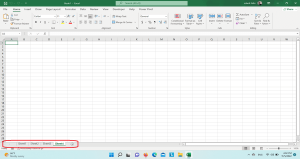
کاربرگ ها در اکسل (excel)
با استفاده از علامت + میتونید تا جایی که حافظه سیستمتون اجازه بده کاربرگ جدید ایجاد کنید.
برای تغییر نام هر کاربرگ دو راه وجود داره. راه اول اینه که روی اون کاربرگ در اکسل دبل کلیک کنید و نام کاربرگ رو تغییر بدید و راه دوم هم اینه که روی نام کاربرگ کلیک راست کنید و گزینه Rename رو انتخاب کنید و نام کاربرگ رو به نام دلخواهتون تغییر بدید.
زوم کردن در اکسل
در تصویر زیر بخش زوم اکسل رو میبینید.
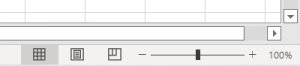
زوم کردن در اکسل
کنار دکمه های + و – برای زوم، سه گزینه قرار گرفته که نماهای مختلف نمایش کاربرگ در اکسل رو نشون میده.
نمای Page Break مربوط به نمای پرینت هست.
نمای Page Layout مربوط به تعریف Header و Footer هست که در جلسه 10 این دوره آموزش تصویری اکسل به طور کامل راجع به این نما و تنظیمات چاپ (پرینت) در اکسل صحبت کردیم.
نمای Normal هم نمای پیش فرض اکسل هست که معمولاً در این نما با اکسل کار میکنیم.
مخفی شدن نوار ابزار (Toolbar) در اکسل – آموزش تصویری اکسل
در تصویر زیر میبینید که در سمت راست و پایین بخش نوار ابزار آیکون “فلش رو به بالا” قرار گرفته. اگر روی این آیکون کلیک کنید، بخش نوار ابزار اکسل مخفی میشه و باید روی نام یکی از تب ها (مثلاً تب Home) کلیک کنید تا بخش نوار ابزار ظاهر بشه. بعد از ظاهر شدن نوار ابزار میبینید که آیکون “فلش رو به بالا” تبدیل به آیکون “پین” شد. اگر میخواهید هیچ وقت نوار ابزار اکسل مخفی نشه این دکمه “پین” رو کلیک کنید. اگر “پین” رو فعال نکنید با هر کلیک بر روی سلول ها نوار ابزار مخفی میشه و برای هر بار استفاده باید روی یکی از تب ها کلیک کنید.

مخفی شدن نوار ابزار اکسل
ایجاد دسترسی سریع برای ابزارها در اکسل (Quick Access)
اگر از یک ابزار زیاد استفاده میکنید، میتونید اون ابزار رو به نوار عنوان (مشابه تصویر زیر) اضافه کنید. برای اضافه کردن هر ابزار به نوار عنوان باید روی اون ابزار کلیک راست کنید و گزینه Add to Quick Access Toolbar رو انتخاب کنید. برای حذف اون ابزار از نوار عنوان باید روی آیکون اون ابزار در نوار عنوان کلیک راست و گزینه Remove From Quick Access Toolbar رو انتخاب کنید.
ذخیره خودکار در اکسل – آموزش ویدیویی اکسل
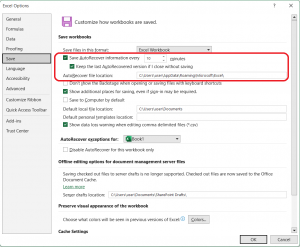
در صورتیکه میخواید هر چند دقیقه یک بار اکسل شما به صورت خودکار ذخیره بشه باید از مسیر زیر تنظیمات رو انجام بدید:
روی تب File کلیک کنید. از ستون کناری روی گزینه Options کلیک کنید و در پنجره باز شده به بخش Save برید. در این بخش تیک گزینه Save AutoRecover Information Every رو بزنید و در باکس رو به روی این گزینه تعیین کنید که هر چند دقیقه یکبار فایل اکسل شما ذخیره (Save) خودکار بشه.
ذخیره خودکار در اکسل (AutoSave)
گزینه Keep the Last AutoRecover Version if I Close Without Saving در این پنجره رو هم فعال کنید. با فعال کردن این گزینه زمانیکه بر اثر اتفاقاتی مثل هنگ کردن اکسل، خاموش شدن ناگهانی سیستم فایل شما بسته بشه (اصطلاحاً بپره) اکسل براتون یک فایل AutoRecover دخیره میکنه که زحمت شما هدر نره.
گزینه AutoRecover File Location مسیری که فایل AutoSave (ذخیره خودکار شده) شما در اون ذخیره میشه رو تعیین میکنه و میتونید به دلخواه خودتون تغییرش بدین.
در مطالب بعدی آموزش تصویری اکسل زبانه ها و ابزارهای آن ها به طور کامل معرفی می شوند.
مدیریت کاربرگ در اکسل
سلسله مراتب فایلهای اکسل
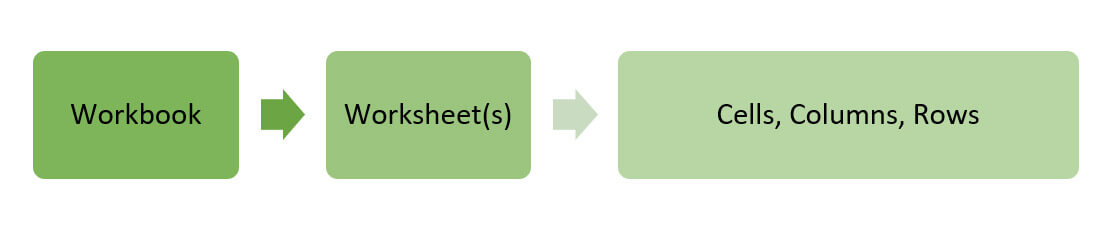
فایل های اکسل Workbook نام دارند که هرکدام دربردارنده Worksheet ها هستند و در هر Worksheet تعداد بسیار زیادی Cell وجود دارد (حدود 17 میلیارد سلول). هر فایل کاری اکسل باید حداقل یک Worksheet داشته باشد.
 معرفی شیت در اکسل
شیت، کاربرگ یا Worksheet بخشی از سلسله مراتب فایل های اکسل است که نگهدارنده سلول ها، داده ها، فرمول ها، نمودار ها و بطور کلی هرچیزی است که در نرم افزار اکسل با آن کار می کنیم و ما از این پس و در این بخش از کتاب به آن کاربرگ خواهیم گفت.
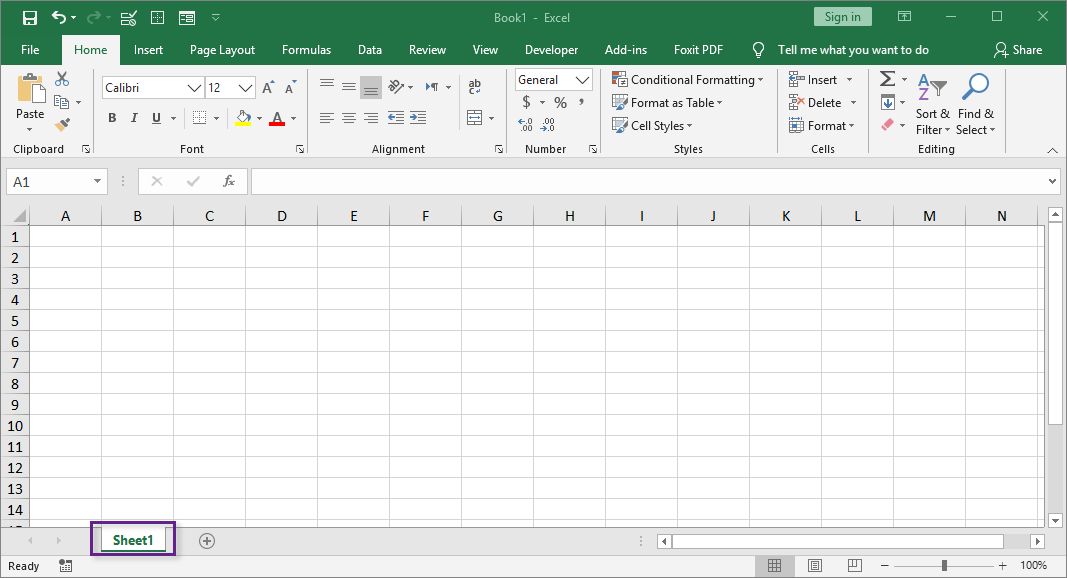
در نسخه های اخیر نرم افزار اکسل بصورت پیش فرض در ابتدا یک کاربرگ برای هر فایل جدید ایجاد می شود اما میتوانید تعداد آن را تغییر دهید. برای این منظور وارد زبانه File شده و به بخش Options بروید و مراحل را طبق تصویر بعدی طی کنید:
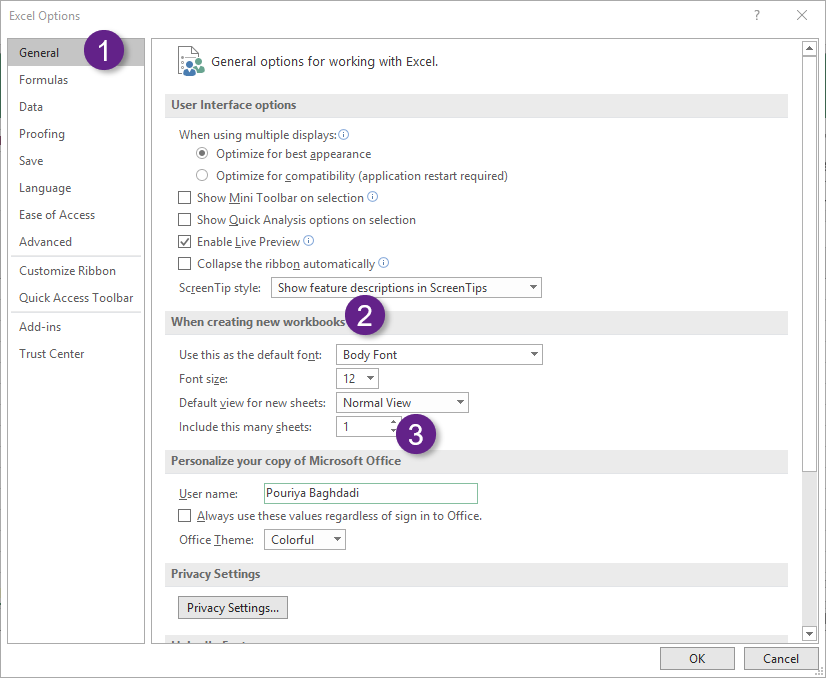
از طریق گزینه include this many sheets می توانید تعداد کاربرگ های پیش فرض فایل های جدید اکسل را تغییر دهید. بعد از تغییر هر فایل جدیدی که ایجاد کنید حاوی تعداد شیت های مورد نظر شما خواهد بود.
مدیریت شیت ها
مدیریت کاربرگ ها به معنی تغییر نام، رنگ، حذف و یا جابجایی و تنظیمات امنیتی آنها میباشد. برای انجام اغلب تغییرات برروی کاربرگ ها کافیست روی آن ها کلیک راست کنید.
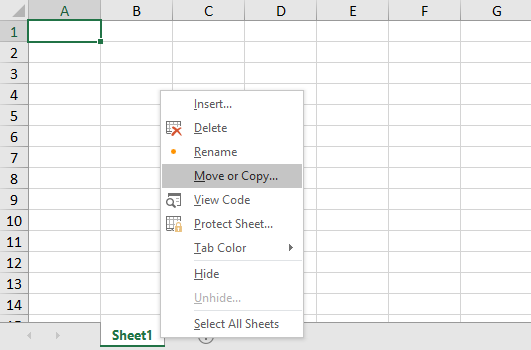
Insert
این گزینه برای درج کاربرگ جدید استفاده می شود.
Delete
این گزینه برای حذف کاربرگ استفاده می شود. البته اگر فقط یک کاربرگ داشته باشید با زدن این گزینه با پیغام زیر مواجه خواهید شد، بدین معنی که یک فایل اکسل باید حداقل یک کاربرگ قابل رویت داشته باشید. بادقت در متن این پیغام متوجه می شویم که حتی اگر کاربرگ های دیگری در این فایل باشند اما مخفی شده باشند باز هم امکان حذف کاربرگ فعلی را نداریم مگر اینکه کاربرگ دیگری را آشکار کنیم.

کارکرد این گزینه واضح است. تغییر نام کاربرگ.
نام کاربرگ ها می تواند فارسی باشد. در این نامگذاری می توانید از فاصله (Space) نیز استفاده کنید. اما نام تکراری مجاز نیست. برای تغییر نام کاربرگ ها همچنین می توانیم روی نام آن ها دابل کلیک کنید.
View Code
این قابلیت شما را به صفحه VBA Editor منتقل خواهد کرد و صفحه کدنویسی کاربرگ جاری را نمایش خواهد داد. این صفحه قابلیت های ماکرو نویسی و برنامه نویسی VBA را برای ما به ارمغان می آورد. با این گزینه در پایان همین بخش مثال جالبی خواهیم داشت.
Protect Sheet
بطور کلی برای اعمال محدودیت برروی کاربرگ پس از انجام تنظیمات مربوطه باید از گزینه Protect Sheet استفاده کرد.
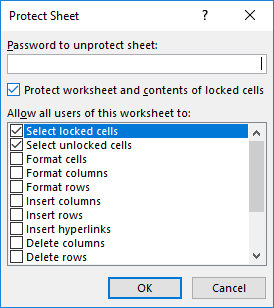
با وارد شدن به پنجره Protect Sheet می توانید دسترسی های گوناگونی برای کاربرگ تعریف کنید. برخی از گزینه های این پنجره عبارتند از:
Select Locked Cells
با انتخاب این گزینه به کاربر این امکان را می دهیم که بعد از وارد شدن به کاربرگ سلول های قفل را انتخاب کند.
Select Unlocked Cells
با انتخاب این گزینه به کاربر این امکان را می دهیم که بعد از وارد شدن به کاربرگ سلول های قفل نشده را انتخاب کند.
Format Cells
فعال کردن این گزینه به معنی ارائه دسترسی تغییر فرمت سلول ها به تمام کاربرانی است که وارد کاربرگ می شوند.
بعد از تعیین دسترسی های مورد نظر در کاربرگ بهتر است یک رمز عبور در بالای پنجره Protect Sheet تعریف کنیم و مجددا آن را تایید کنیم. پس از آن اگر فایل را ذخیره کنید تنظیمات اعمال شده به کاربرگ برای همیشه ذخیره خواهند شد و فقط کسی که رمز آن را دارد می تواند تنظیمات را تغییر دهد.
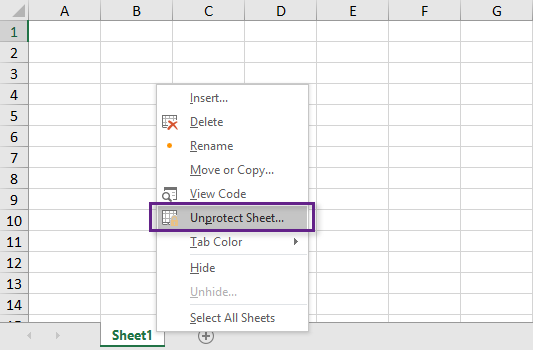
Tab Color
مطمئن هستم کارکرد این گزینه برای شما واضح است. تغییر رنگ زبانه کاربرگ ها برای نمایش بهتر آن ها.
Hide
از این گزینه برای مخفی کردن کاربرگ ها استفاده کنید.
Unhide
این گزینه برای آشکار سازی شیت های مخفی استفاده می شود. اما اگر کاربرگ مخفی ای نداشته باشید غیرفعال خواهد بود.
Select All Sheet
انتخاب تمام کاربرگ ها با کمک این گزینه انجام می شود. اینکار برای انجام یک کار دسته جمعی بر روی کاربرگها استفاده می شود. برای غیر فعال شدن انتخاب می توانید مجددا روی زبانه یک کاربرگ کلیک راست کنید.
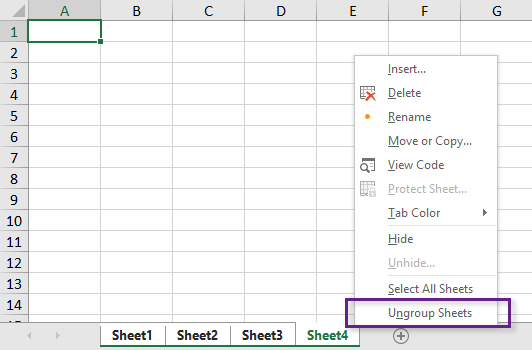
برای انتخاب تعداد خاصی از کاربرگ ها می توانید به نگه داشتن کلید Ctrl و کلیک کردن روی کاربرگ های مورد نظرتان آن ها را انتخاب کنید. با این کار در قسمت Title Bar اکسل عنوان [Group] نمایش داده خواهد شد.

مدیریت شیت های زیاد در اکسل
زمانی که کاربرگ های یک فایل اکسل زیاد می شوند علاوه برمشکلات احتمالی که در عملکرد فایل بوجود می آید برای پیمایش بین کاربرگ نیز دچار مشکلی می شویم.
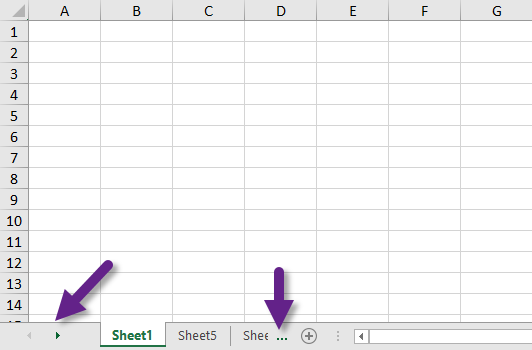
وجود علامت … نشان میدهد که فضای کافی برای نمایش تمام کاربرگ ها وجود ندارد. بنابراین باید از قسمت Navigation برای پیمایش بین کاربرگ ها استفاده کنیم. با کلیک بر روی پیکان های این بخش بین کاربرگ ها حرکت می کنیم. اما اگر تعداد کاربرگ ها خیلی زیاد باشد اینکار نیز کمک زیادی نخواهد کرد. کلیک های میانبر خوبی در این زمینه وجود دارند:
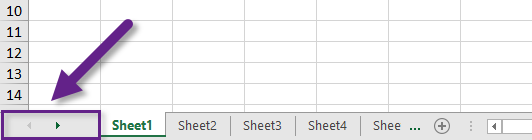

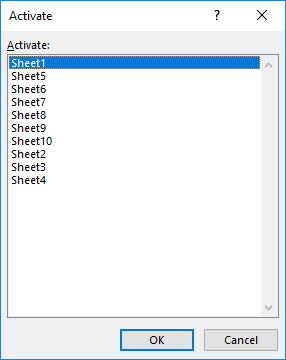
شکل زیر نمایش دهنده حالتی است که با کلیک راست روی بخش Navigation کاربرگ ها فهرست آن ها باز میشود. بعد از باز شدن این پنجره می توانید ابتدای نام کاربرگ مورد نظر خود را تایپ کنید تا انتخاب شود. سپس Enter را بزنید و وارد آن کاربرگ شوید.
تغییر Direction (جهت) شیت ها در اکسل
جهت نمایش کاربرگ های اکسل در حالتیکه سیستم عامل ویندوز با زبان انگلیسی برروی رایانه شما نصب باشد چپ به راست (Left-to-Right) است. برای تغییر جهت شیت ها از زبانه Page Layout استفاده می کنیم. البته مشروط بر اینکه یک زبان راست به چپ مانند زبان فارسی برروی سیستم عامل شما فعال باشد.

Sheet Right-to-Left: جهت راست به چپ برای کاربرگ
Sheet Left-to-Right: جهت چپ به راست برای کاربرگ
یک فایل اکسل می تواند کاربرگهای مختلفی داشته باشد که هرکدام دارای جهت های متفاوتی باشند و از این بابت محدودیتی وجود ندارد.
تغییر Direction (جهت) پیش فرض شیت ها
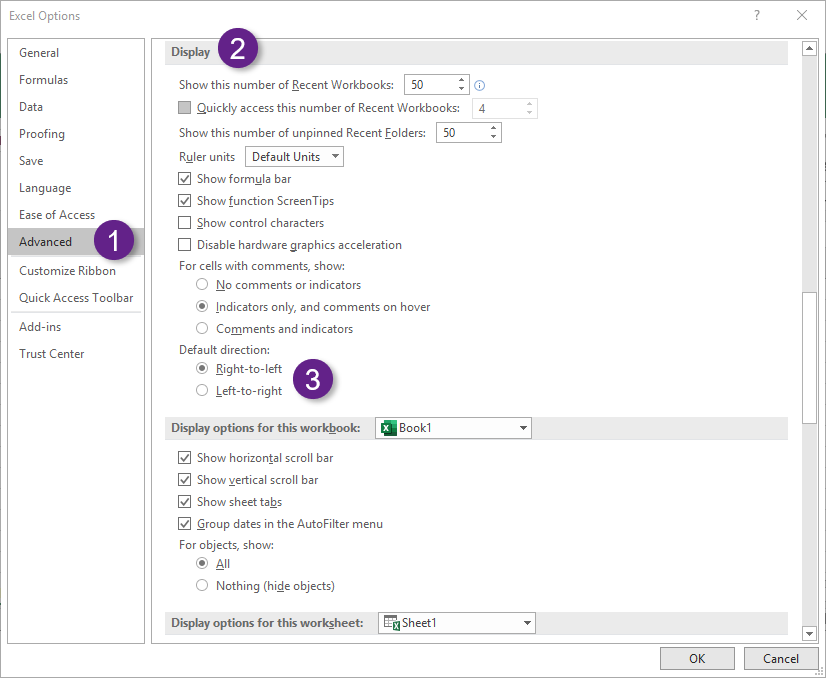
بعد از مدتی که با نرم افزار اکسل سروکار داریم نیاز پیدا می کنیم که درهنگام ایجاد کاربرگ جدید بطور خودکار جهت آن راست به چپ باشد. برای اینکار باید از تنظیمات اکسل استفاده کنیم. برای این منظور به زبانه File رفته و وارد پنجره Options می شویم و مراحل را طبق تصویر زیر طی می کنیم:
توابع مهم شیت ها در اکسل
تابع Sheet
فرمول Sheet که در اکسلهای اخیر در دسترس کاربران قرار گرفته است ورودی Optional دارد. اگر در ورودی این فرمول آدرسی داده نشود شماره کاربرگی که فرمول در آن نوشته شده است را برمیگرداند.
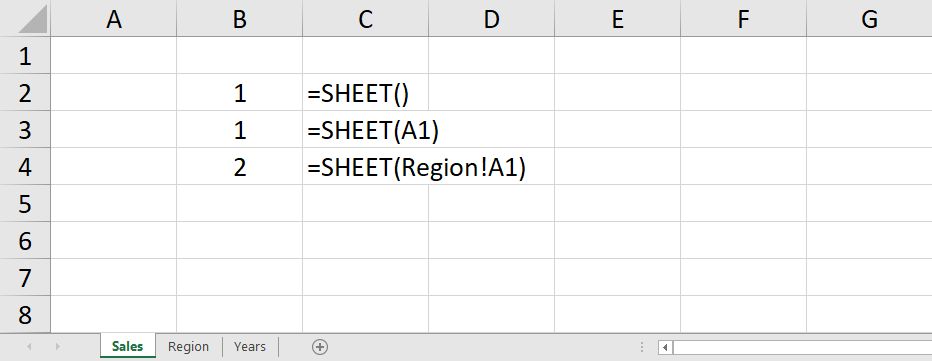
برخی از فرمولهای اکسل دارای ورودی اختیاری (Optional) هستند بدین معنی که می توانیم به آن فرمول ورودی ندهیم. فرمول Sheet و Sheets نیز از این نوع فرمولها هستند و ورودی آنها اختیاری میباشد. البته در هر فرمول که ورودی اختیاری وجود دارد وارد نکردن آن ورودی معنای خاص خود را دارد و این حالت در همه فرمول ها یکسان نیست.
تابع Sheets
فرمول Sheets نیز از فرمولهای جدید اکسل است و تعداد کاربرگهای فایل یا تعداد کاربرگهای ورودی فرمول را شمارش میکند.

شیت پیش فرض
اگر می خواهید یک کاربرگ خاص هنگام باز شدن فایل اکسل فعال باشد یکی از راه ها این است که قبل از بستن فایل همان کاربرگ فعال باشد و فایل را ذخیره کنید.
تغییر دائمی کاربرگ پیش فرض
برای تغییر دائمی کاربرگ پیش فرض در یک فایل اکسل به شکلی که دیگر نیاز نباشد تا هربار فایل را در حالتی که همان کاربرگ فعال است ذخیره کنید باید از امکانات ماکرو نویسی استفاده کنید. کافیست در فایل مورد نظر ابتدا کلید Alt + F11 را بزنید تا وارد پنجره VBA Editor شوید. فرض کنید که در فایل زیر می خواهیم کاربرگ Sales همیشه به عنوان کاربرگ پیش فرض باز شود.
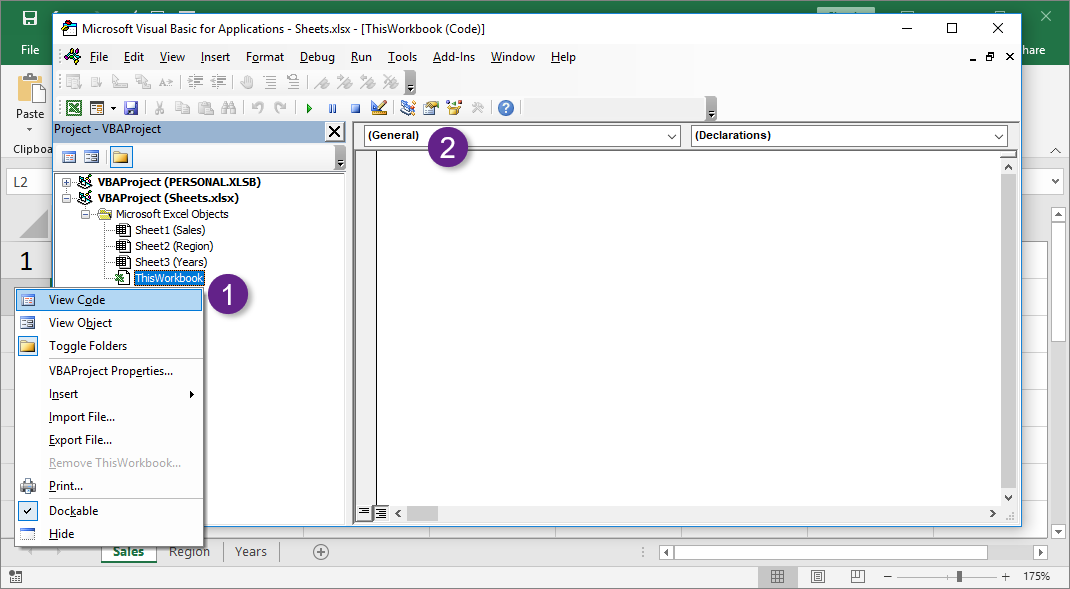
در پنجره طبق تصویر فوق روی ThisWorkbook کلیک راست کرده و وارد View Code می شویم. در صفحه کد نویسی از بالای صفحه گزینه General را باز کرده و Workbook را انتخاب می کنیم. با انجام اینکار بخش سمت راست (Declaration) حاوی لیستی از رویداد های کاربرگ ها برای ما نمایش داده می شود.
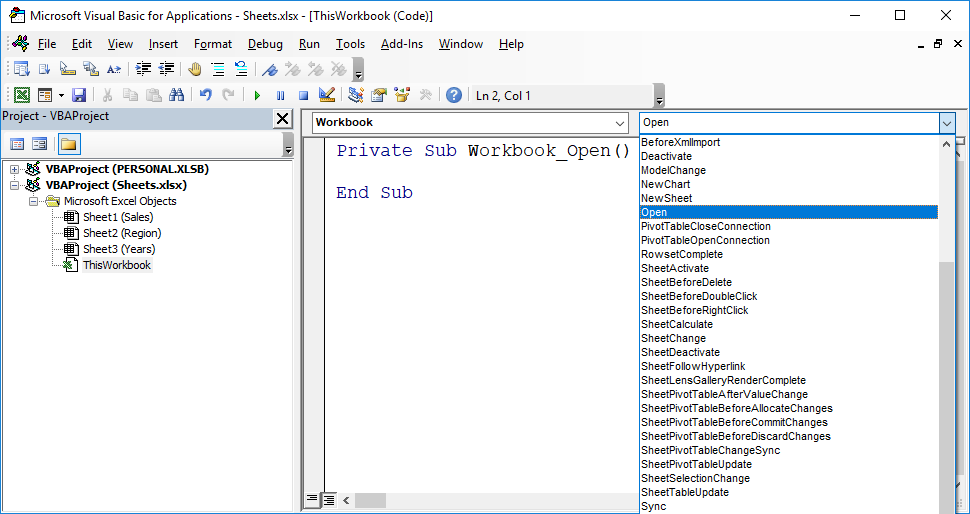
هرفایل اکسل دارای تعداد زیادی رویداد است. رویدادهایی نظیر محاسبه کاربرگ، تغییر کاربرگ، باز شدن، بسته شدن و ده ها رویداد دیگر. در اینجا ما باید از رویداد بازشدن استفاده کنیم و برنامه ای بنویسم که هنگام باز شدن این فایل کاربرگ Sales را فعال کند. کد مورد نظر ما بسیار ساده خواهد بود. همانطور که می بینید رویداد Open در صفحه کد نویسی نوشته شده است و فقط کافیست کد مورد نظر خود را برای پیش فرض شدن دائمی کاربرگ Sales به داخل آن اضافه کنیم.